n8n

n8n einrichten
Schritt 1: VM erstellen
Gehen Sie zu FH Münster
VMware vRealize Automation (vRA)Melden Sie sich mit Ihren FH-Zugangsdaten an.
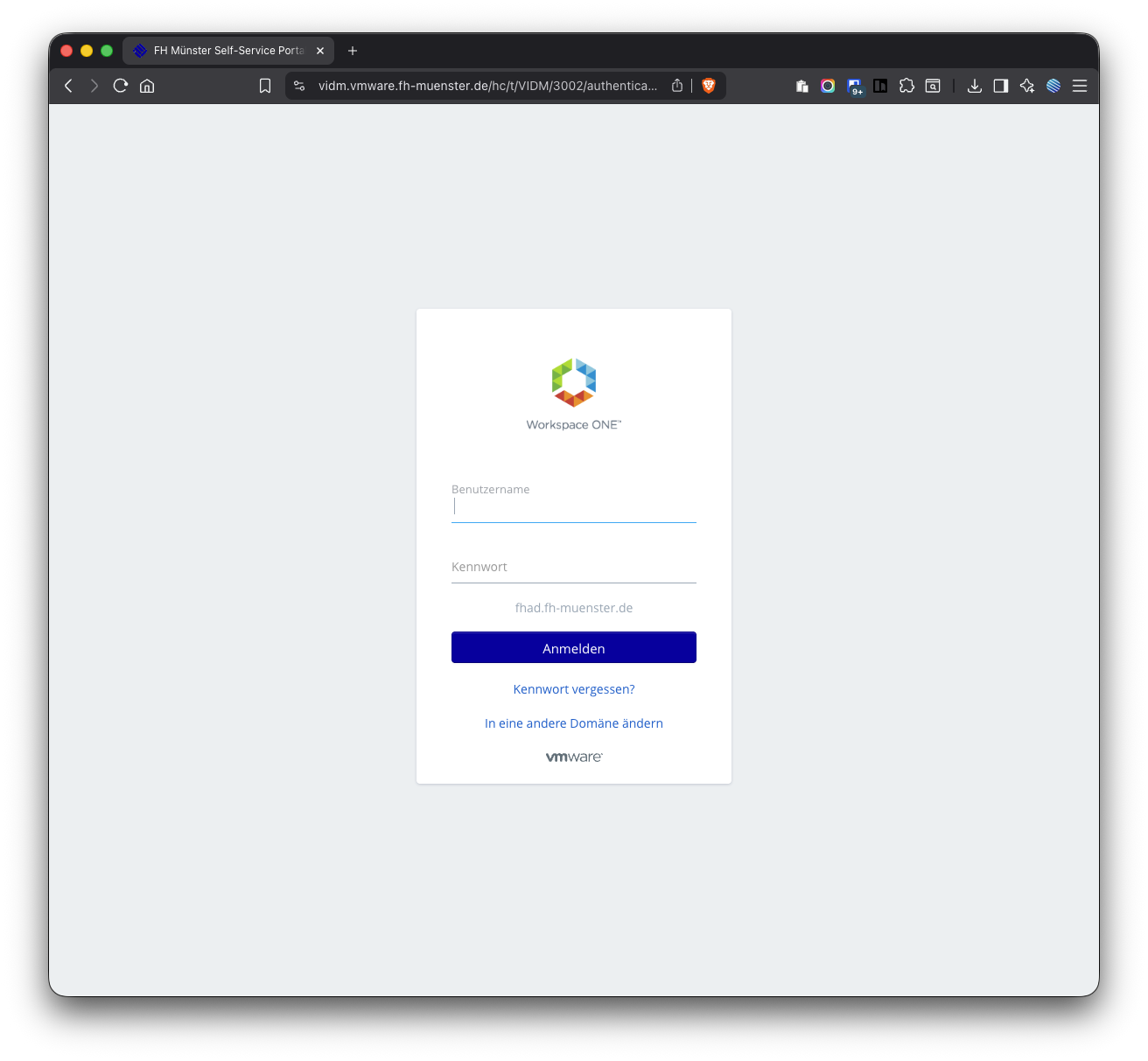
Klicken Sie auf Service Broker.
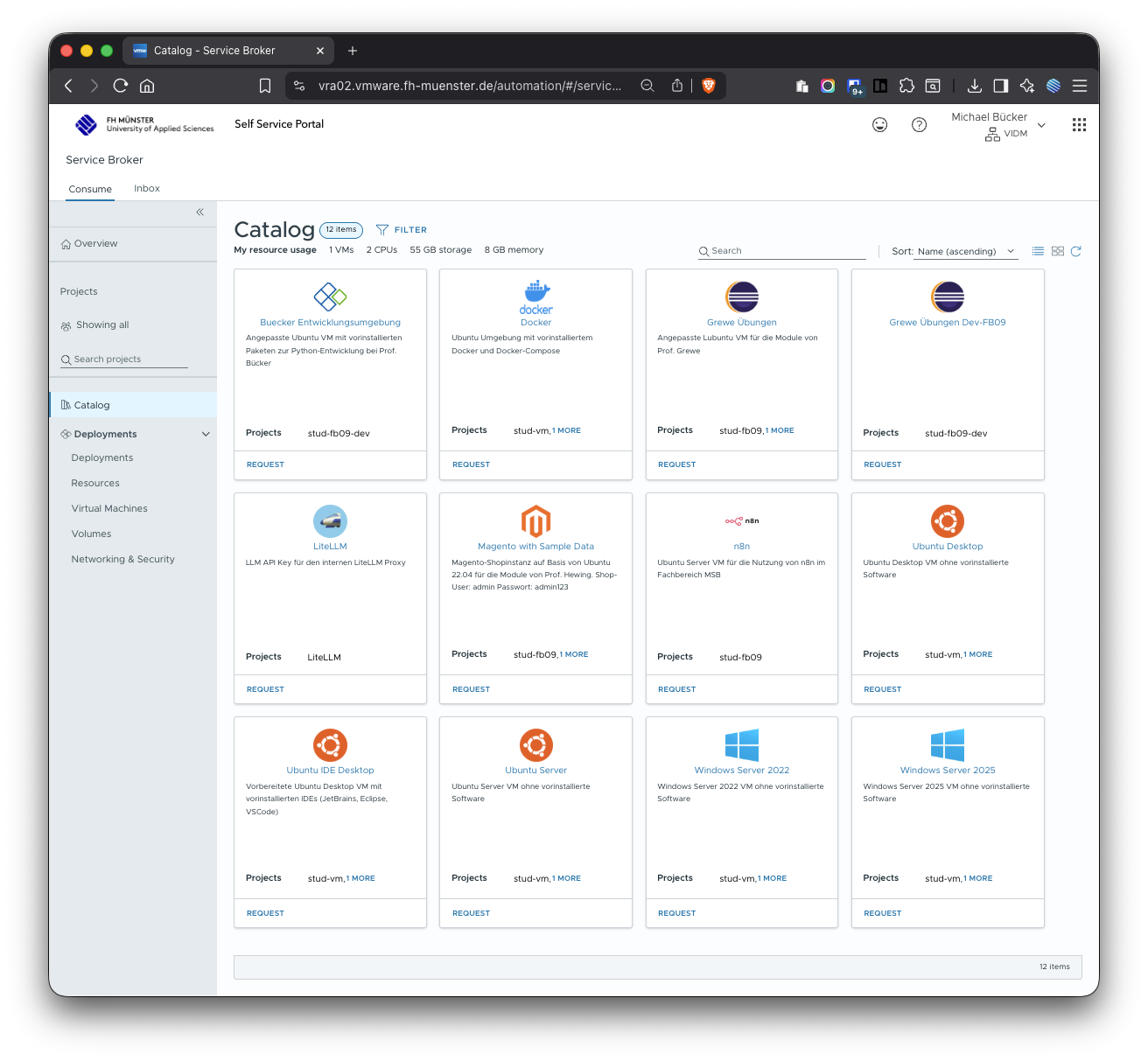
Klicken Sie im linken Menü auf Catalog.
Wählen Sie die Ressource n8n aus.
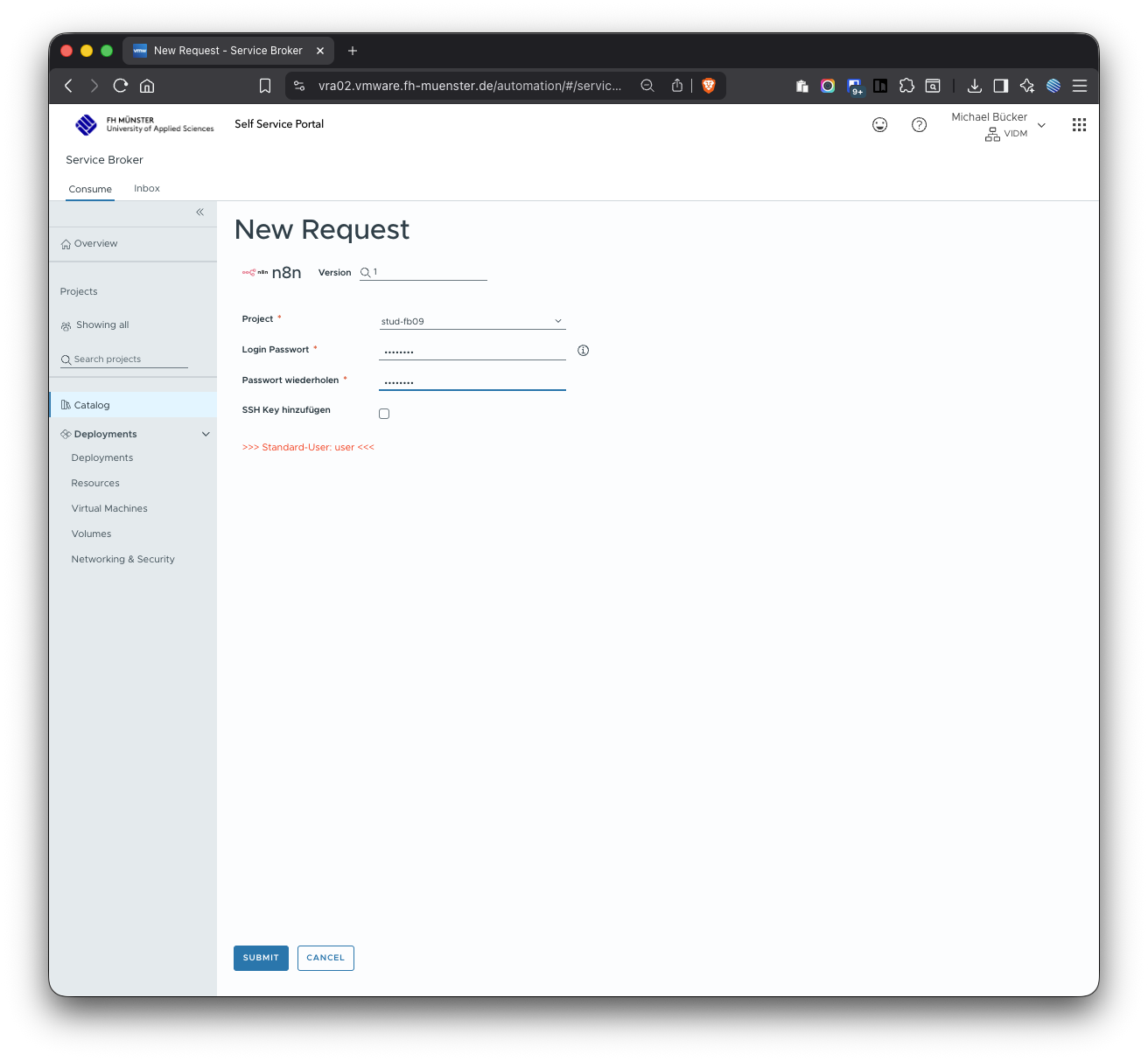
Wenn Sie dazu aufgefordert werden, setzen Sie ein Passwort für die VM und speichern Sie es sicher.
👉 Dieses nennen wir im Folgenden das VM-Passwort. Sie benötigen es später für den SSH-Login.
Klicken Sie auf Submit.
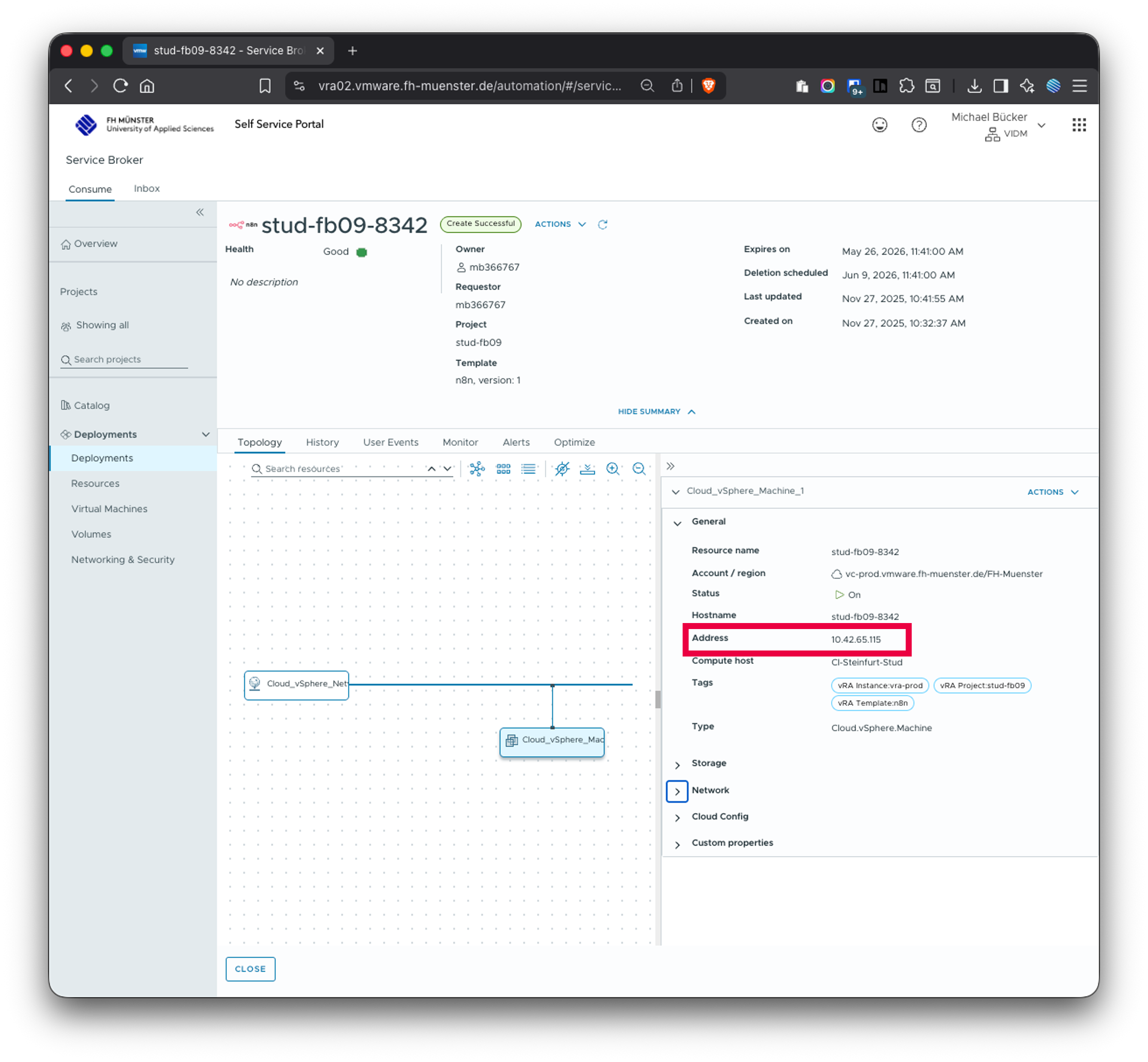
Ihr n8n-Server wird nun eingerichtet (das kann bis zu ca. 10 Minuten dauern). Den Status können Sie unter Deployments prüfen.
Sobald der Server bereit ist, klicken Sie in Deployments darauf und notieren Sie beides:
- den VM-Namen (z. B.
stud-fb09-1234) - die IP-Adresse der VM (z. B.
192.168.123.45)
👉 Wichtig: Auf n8n greifen Sie später über den VM-Namen zu, für den SSH-Login benötigen Sie aber die IP-Adresse.
- den VM-Namen (z. B.
Schritt 2: Erster Login in n8n (Weboberfläche)
Öffnen Sie einen Browser und rufen Sie Ihren n8n-Server über den VM-Namen auf:
http://<VM-NAME>.n8n.fh-muenster.deBeispiel:
http://stud-fb09-1234.n8n.fh-muenster.deErstellen Sie Ihre n8n-Login-Zugangsdaten.
👉 Das ist ein anderes Passwort als das VM-Passwort.
Dieses nennen wir im Folgenden das n8n-Login-Passwort.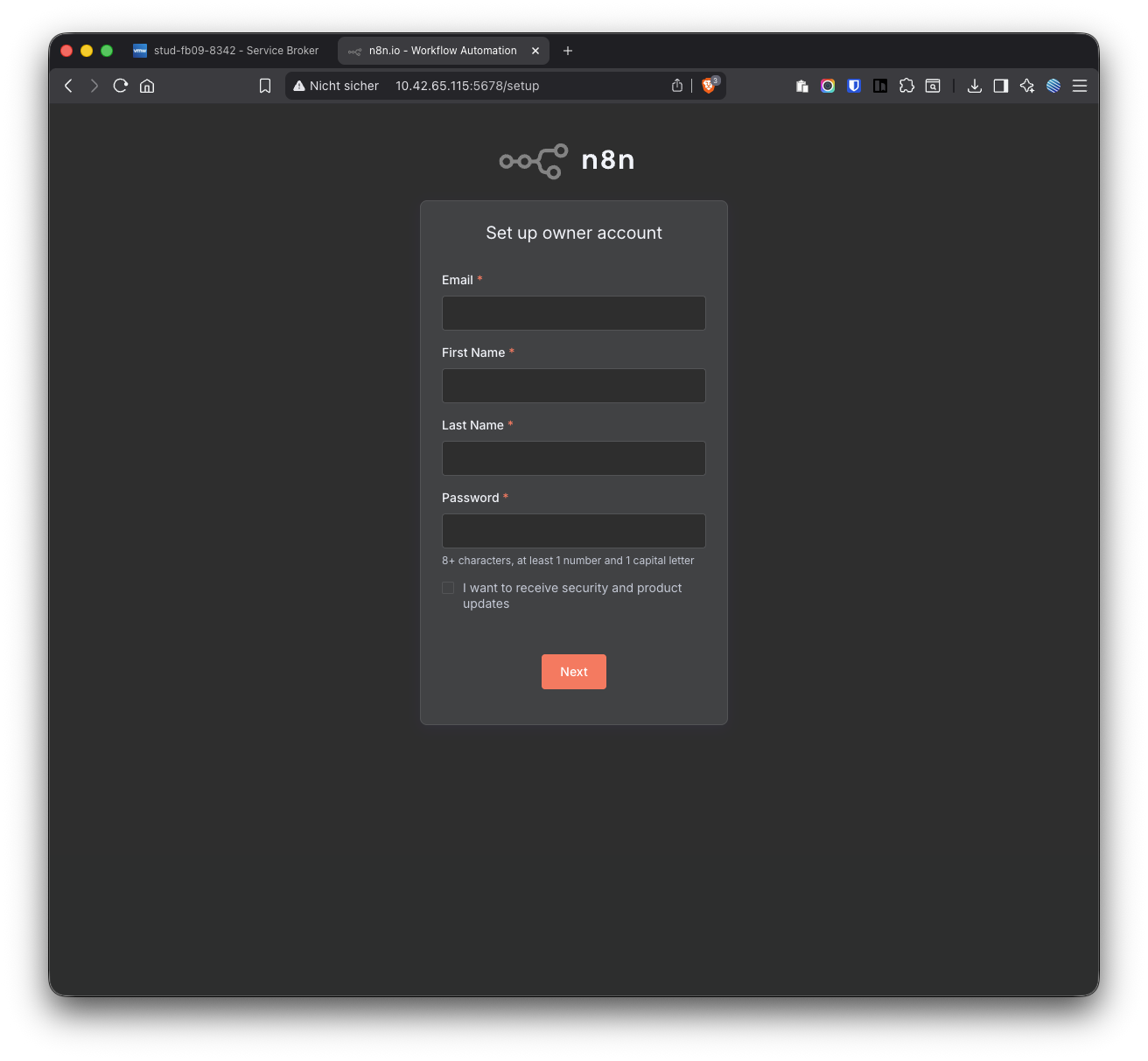
Überspringen Sie die nächsten 2 Onboarding-Schritte.
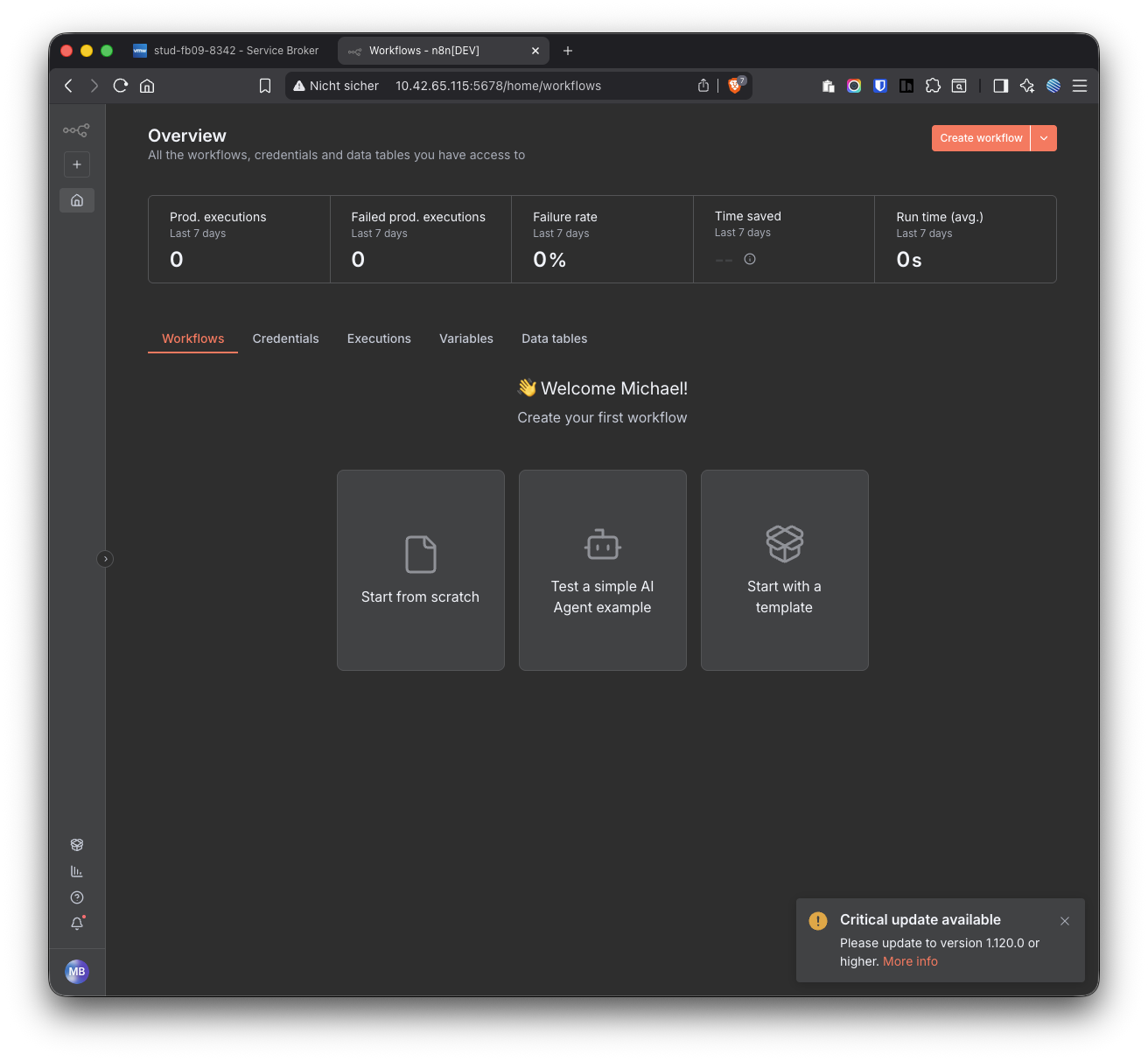
Danach sollten Sie den n8n-Startbildschirm sehen.
Schritt 3: n8n weiterverwenden
- Aktualisieren Sie die n8n-Seite im Browser
- Vorhandene Workflows bleiben unverändert
Schritt 4 (Optional): Postgres + pgvector für Retrieval Augmented Generation (RAG)
Wenn Sie Embeddings speichern und Vektor-Ähnlichkeitssuchen für RAG-Workflows ausführen möchten, können Sie Postgres mit der Erweiterung pgvector auf der VM einrichten.
Melden Sie sich per SSH auf Ihrer VM an (mit der IP-Adresse)
Unter macOS oder Linux
Öffnen Sie Terminal
Führen Sie aus:
ssh user@<VM-IP-ADDRESS>Beispiel:
ssh user@192.168.123.45Geben Sie Ihr VM-Passwort ein
(beim Tippen wird nichts angezeigt - das ist normal)
Unter Windows (PowerShell)
Öffnen Sie PowerShell
Führen Sie aus:
ssh user@<VM-IP-ADDRESS>Geben Sie Ihr VM-Passwort ein
Nach dem SSH-Login auf der VM führen Sie folgende Befehle aus, um Postgres zu installieren
sudo apt update
sudo apt install -y postgresql postgresql-16-pgvector postgresql-contrib
Starten Sie Postgres
sudo systemctl enable --now postgresql
sudo systemctl status postgresql --no-pager
Setzen Sie ein Passwort für den Benutzer
postgresÖffnen Sie eine Postgres-Shell:
sudo -u postgres psqlSetzen Sie dann das Passwort und beenden Sie die Shell:
ALTER ROLE postgres WITH PASSWORD 'postgres';
\q
Aktivieren Sie die Erweiterung
pgvectorErstellen Sie eine Datenbank und aktivieren Sie die Erweiterung:
sudo -u postgres psql
CREATE EXTENSION IF NOT EXISTS vector;
\q
Hinterlegen Sie Postgres-Zugangsdaten in n8n
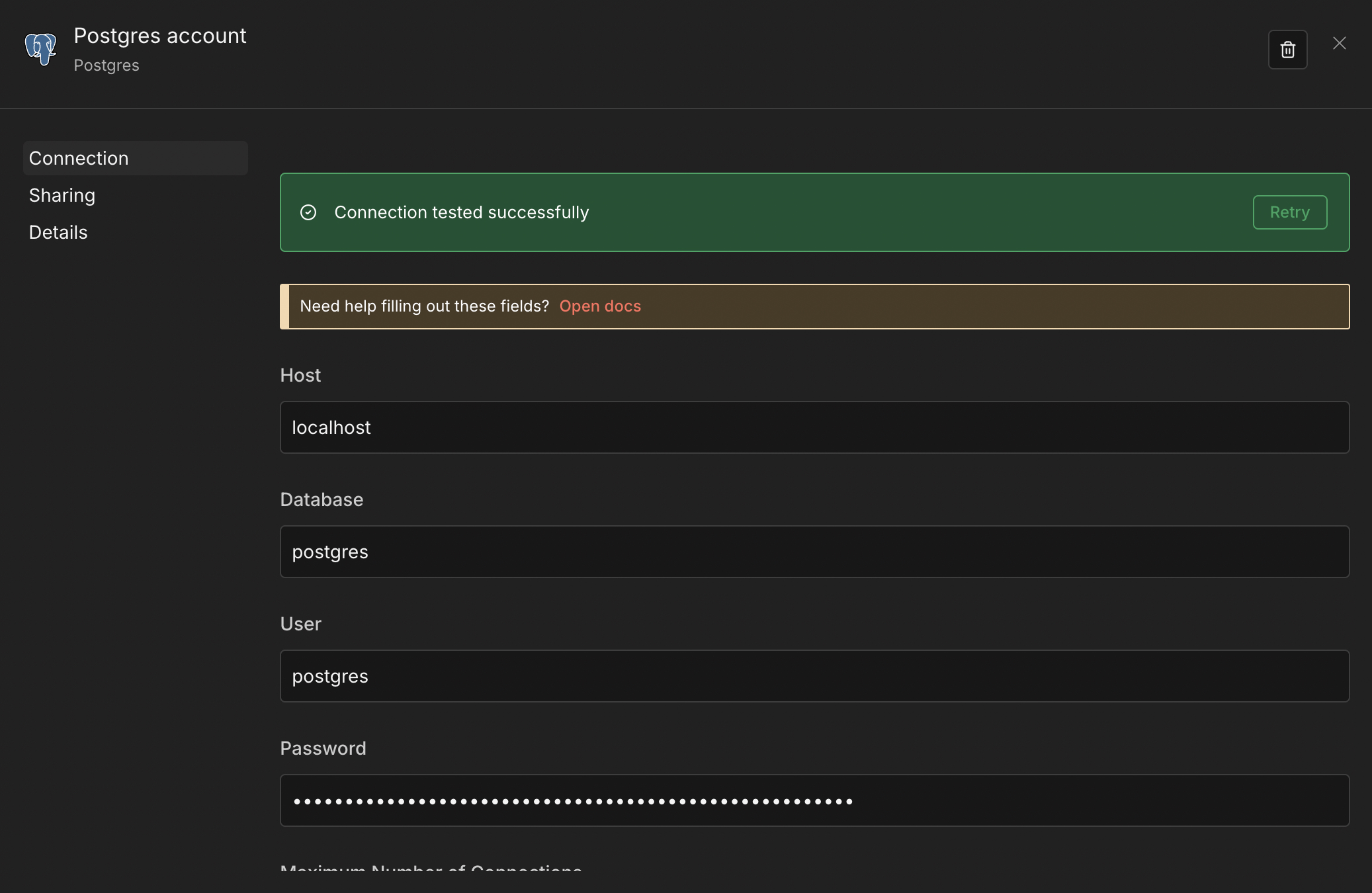
Erstellen Sie in n8n neue Postgres-Credentials und verwenden Sie:
- Host:
localhost - Database:
postgres - User:
postgres - Password:
postgres
- Host:
Öffentliche Webhook-URLs konfigurieren (nur wenn Webhooks/Integrationen nicht funktionieren)
In der aktuellen VM-Konfiguration sind diese Einstellungen in der Regel automatisch vorkonfiguriert. Folgen Sie den Schritten unten nur, wenn Sie Probleme mit Webhooks oder Integrationen (z. B. Telegram, Gmail, OAuth) sehen und die öffentliche URL-Konfiguration prüfen/anpassen möchten.
Melden Sie sich per SSH auf Ihrer VM an (mit der IP-Adresse)
Unter macOS oder Linux
Öffnen Sie Terminal
Führen Sie aus:
ssh user@<VM-IP-ADDRESS>Beispiel:
ssh user@192.168.123.45Geben Sie Ihr VM-Passwort ein
(beim Tippen wird nichts angezeigt - das ist normal)
Unter Windows (PowerShell)
Öffnen Sie PowerShell
Führen Sie aus:
ssh user@<VM-IP-ADDRESS>Geben Sie Ihr VM-Passwort ein
Prüfen oder bearbeiten Sie die n8n-Konfigurationsdatei
Öffnen Sie die Konfigurationsdatei mit dem Editor nano:
sudo nano /etc/n8n.envScrollen Sie mit den Pfeiltasten und stellen Sie sicher, dass folgende Zeilen vorhanden sind
(ersetzen Sie<VM-NAME>durch Ihren VM-Namen):WEBHOOK_URL=https://<VM-NAME>.n8n.fh-muenster.de/ N8N_EDITOR_BASE_URL=https://<VM-NAME>.n8n.fh-muenster.de/ N8N_PROXY_HOPS=1Beispiel:
WEBHOOK_URL=https://stud-fb09-1234.n8n.fh-muenster.de/
N8N_EDITOR_BASE_URL=https://stud-fb09-1234.n8n.fh-muenster.de/
N8N_PROXY_HOPS=1
Speichern und schließen Sie nano Nano verwendet Tastenkombinationen:
- Drücken Sie
Ctrl + O(speichern) - Drücken Sie
Enterzur Bestätigung - Drücken Sie
Ctrl + Xzum Beenden
- Drücken Sie
Starten Sie n8n neu Damit die Änderungen wirksam werden, starten Sie n8n neu:
sudo systemctl restart n8n(Optional prüfen):
sudo systemctl status n8n
Sie haben zwei verschiedene Passwörter:
- VM-Passwort
- Wird für den SSH-Login verwendet
- Wird bei der VM-Erstellung in vRA gesetzt
- Wird für den SSH-Login verwendet
- n8n-Login-Passwort
- Wird in der n8n-Weboberfläche verwendet
- Wird beim ersten Login im Browser erstellt
- Wird in der n8n-Weboberfläche verwendet
- Verwenden Sie für SSH die IP-Adresse, nicht den VM-Namen
- Falls Webhooks/Integrationen nicht funktionieren, prüfen Sie, ob
WEBHOOK_URLundN8N_EDITOR_BASE_URLin/etc/n8n.envgesetzt sind, und starten Sie n8n neu - Nach Änderungen: n8n neu starten, Browser aktualisieren, 1-2 Minuten warten